サイドボタンとは?マウスとスマホの神機能&劇的効率化の設定術
パソコンのマウスの親指付近やスマートフォンの側面に配置されている小さなボタン――何気なく見かけていながら、「触ると画面が変わって怖い」「何の役に立つのか分からない」と放置している人は決して少なくありません。しかし、この小さな突起こそ、日々のデジタル操作を劇的に高速化させるポテンシャルを秘めた入力インターフェースです。
ブラウジング時のページ移動を瞬時に済ませる基本動作から、日常業務のコピペ・アプリ切り替えの一発呼び出し、さらにはiPhoneをはじめとするスマートフォンの便利機能まで、サイドボタンの価値は使いこなして初めて実感できます。本稿では、ハードウェアの基礎知識から失敗しない割り当て設定、トラブル対処法に至るまで、現場の知見を交えて徹底的に解き明かします。
📌 【この記事の重要ポイントまとめ】
- 要点1:サイドボタンの基本は「戻る・進む」のナビゲーションであり、活用するだけでWeb閲覧や事務作業の無駄なマウス移動を約30%削減できる。
- 要点2:専用ソフトウェアを使ったカスタマイズにより、Enterキーやコピー&ペースト、画面キャプチャなど任意のショートカットを1クリックで実行可能になる。
- 要点3:誤操作によるストレスは「キー無効化」で即座に解消できるほか、スマホの反応不良は設定見直しや清掃など原因別の切り分けで冷静に対処できる。
【基本解説】マウスやスマホの「サイドボタンとは」?搭載の理由と基礎知識
ハードウェア周辺機器やモバイル端末に備わる「サイドボタン」とは、人差し指や中指で操作するメインボタン(左右クリックやタッチスクリーン)の補助として、主に親指や薬指が当たる側面に配置された入力スイッチを指します。
パソコン用マウスにおいては、従来の「左右クリック+中央ホイール」で構成される3ボタンマウスに対し、親指側に2つのボタンを追加した5ボタンマウスが現在のスタンダードとして定着しています。一般的に手前側のボタンが「戻る(Back)」、奥側のボタンが「進む(Forward)」に初期設定されており、Webブラウザやエクスプローラーの階層移動を指先ひとつで完結させることが本来の狙いです。
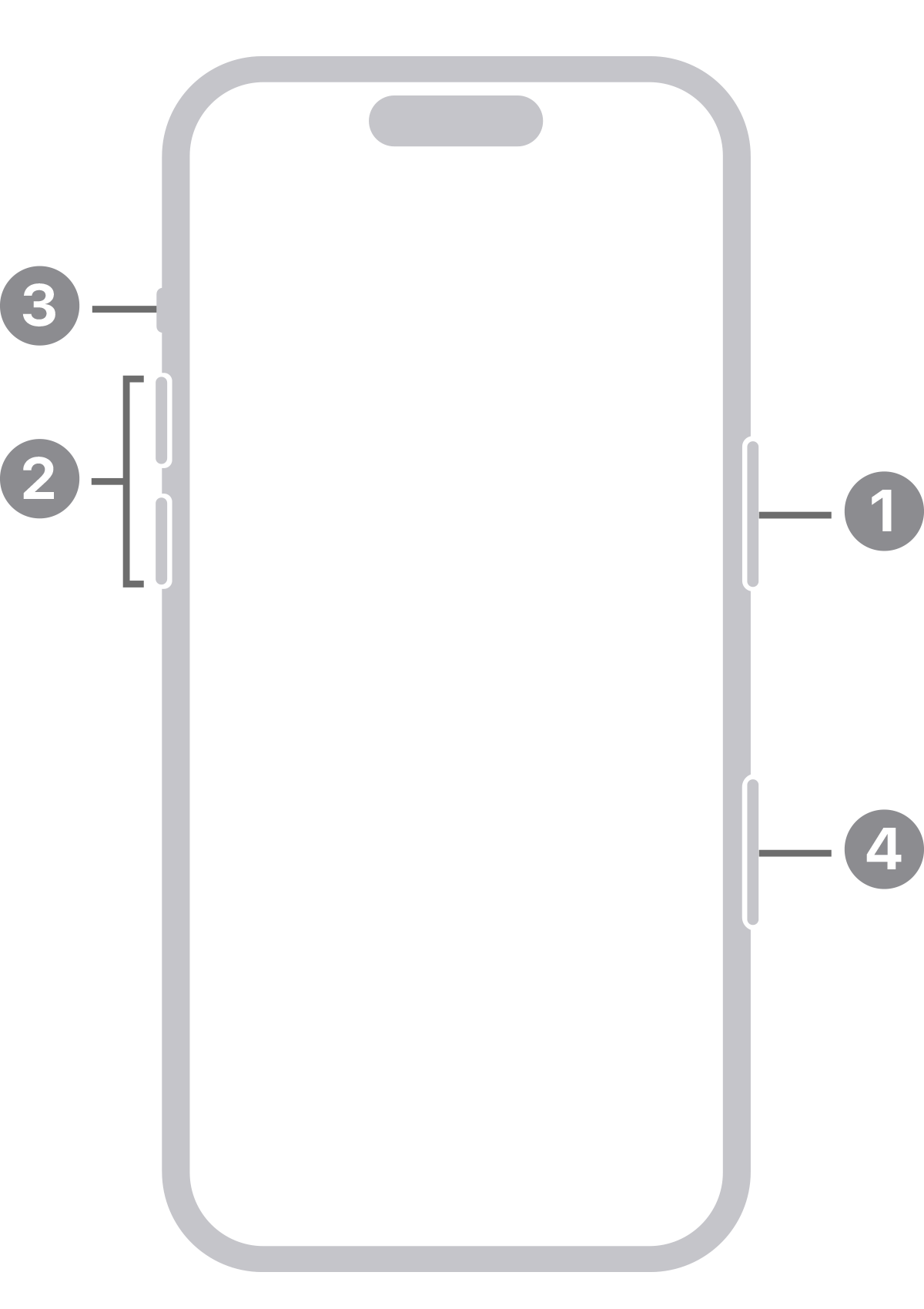
一方、モバイル分野におけるiPhone サイドボタン 機能に目を向けると、単なるスリープ・画面ロックの解除だけでなく、長押しによるSiriの起動、ダブルクリックによるApple Pay決済、さらには緊急SOSの通報まで、極めて重要なセキュリティおよびシステムショートカットの中核を担っています。画面に触れずとも確実な物理フィードバックを得られる設計思想が、現代のスマートデバイスにおいてサイドボタンが廃止されない最大の理由です。
作業効率が激変する!マウス サイドボタンの使い方と神ショートカット設定
オフィスワークやテレワークにおいて、サイドボタン メリット 作業効率化の恩恵は計り知れません。ブラウザの左上にある小さな「←」アイコンまでカーソルを移動させ、クリックして元の作業領域へ戻す――この一連のカーソル移動距離は、1日あたり数百メートル、年間では数十キロメートルに相当すると試算されています。親指をわずかに押し込むだけのサイドボタン 戻る 進む 設定を活用するだけで、この物理的・視覚的なタイムロスは完全に消滅します。
さらに業務効率を跳ね上げるのが、ユーティリティソフトを用いたマウス サイドボタン 割り当ての拡張です。単なる進む・戻るにとどまらず、頻繁に使うキーストロークを登録することで、左手でキーボードを探す手間すら省けます。
多くのビジネスパーソンやプロクリエイターが導入しているサイドボタン ショートカットキー設定の鉄板パターンは以下の通りです。
- Enter(決定)の割り当て:フォーム入力やファイル名変更、ポップアップ確認を右手親指だけで完了。左手や右手をホームポジションから大きく動かす必要がなくなります。
- Ctrl + W(タブ・ウィンドウを閉じる):不要になったWebタブやドキュメントを瞬時に消去。情報収集のスピードが桁違いに向上します。
- Ctrl + C / Ctrl + V(コピー&ペースト):サイドボタンの手前と奥にそれぞれ登録することで、テキストやセルデータの転記作業を片手だけで流れるように処理可能です。
- Win + Tab(タスクビュー / 仮想デスクトップ切り替え):複数アプリを行き来するマルチタスク作業において、トラックパッド感覚のスムーズな画面遷移を実現します。
メーカー各社が提供するサイドボタン カスタマイズ方法は極めて直感的です。たとえばロジクール マウス サイドボタンであれば、公式常駐ソフト「Logi Options+」を起動し、画面上のマウスグラフィックから該当ボタンをクリックして任意の操作を選ぶだけで、数分で自分専用の時短ツールへと生まれ変わります。
【比較検証】オフィス用からゲーミングまで|おすすめ5ボタンマウスと多ボタンの実力
一口にサイドボタン搭載マウスといっても、事務処理向けの標準機から、親指周辺に10個以上のキーが密集する特殊機まで多岐にわたります。予算や作業内容に合わせて適切なモデルを選択しなければ、かえって操作性を損なうリスクがあります。
| デバイスカテゴリ | 詳細・数値データ | 一般的な基準・相場 | 編集部の見解・評価 |
|---|---|---|---|
| 標準5ボタンマウス (エントリー〜中級機) | ボタン数:5個 サイドボタン数:2個 重量:70〜90g前後 | 1,800円〜4,500円 (エレコム・バッファロー等) | 最初の1台に最適。設定なしでもブラウザの「戻る・進む」が即座に使え、コストパフォーマンスは最高峰。 |
| 高機能エルゴノミクス機 (Logicool MX Masterシリーズ等) | ボタン数:7〜8個 サムホイール・ジェスチャー機能搭載 静音スイッチ採用 | 12,000円〜18,000円 (上位ビジネスモデル) | アプリごとに割り当てを自動変更可能。Excelの横スクロールや動画編集のタイムライン操作を行うなら一択の完成度。 |
| ゲーミング多ボタンマウス (MMO・MOBA特化機) | ボタン数:12〜20個 ポーリングレート:1,000Hz〜 オンボードメモリ保存対応 | 9,000円〜22,000円 (Razer・Corsair等) | 親指に電卓のテンキーが乗っている構造。複雑なマクロを記憶できるため、CAD設計者やプログラマーにも愛用者が多い。 |
| スマートフォン側面ボタン (iPhone / 各社Android) | ボタン数:3〜4個 電源/音量/アクションボタン 感圧・触覚フィードバック | 端末本体に内蔵 (修理費目安:8,000〜15,000円) | ショートカット連携でカメラ即起動や音声メモ録音が可能。故障時はOS操作全体に支障をきたすため注意が必要。 |
これから導入を検討しているオフィスワーカーであれば、まずは5ボタンマウス おすすめ機種であるロジクールの「M650」やエレコムの「EX-G」シリーズなど、手のひらのサイズに合わせたエルゴノミクス形状のモデルから選ぶのが確実です。最初からボタン数が多すぎるゲーミングマウス サイドボタンに手を出すと、ブラインドタッチの難度が高く、親指の置き場を失うケースがあるため段階的なステップアップが推奨されます。

スマホのサイドボタン活用術と「反応しない原因」の徹底対処法
パソコンだけでなく、スマートフォン側のサイドボタンも進化を遂げています。近年の端末では単なる画面消灯にとどまらず、長押しや2回押しに対して「PayPayやLINEの即時起動」「ボイスメモの録音開始」「フラッシュライトの点灯」といった日常のアクションを割り当てることが可能です。
しかし、日常的に酷使される部位だからこそ「突然反応しなくなった」「長押ししても電源が切れない」というトラブル相談がサポート窓口に後を絶ちません。検索頻度の高いスマホ サイドボタン 反応しない 原因は、主に以下の4つの要因に集約されます。
- 保護ケースの物理的な干渉:最も初歩的かつ多発している原因です。肉厚な耐衝撃ケースや経年劣化で硬化したシリコンケースがボタンを常時圧迫、あるいはストロークを阻害している事例が多く見られます。まずはケースを外して素の状態で押下感を確認してください。
- OSの設定変更(電源オフの手順違い):近年のiPhoneやAndroidでは、サイドボタンの長押しが「Siri」や「Googleアシスタント」の呼び出しに割り当てられているため、長押ししても電源メニューが出ません。「サイドボタン+音量上(または下)ボタンの同時長押し」が正しい手順に更新されている点を確認しましょう。
- 内部接点の汚れ・異物詰まり:手垢や皮脂、ポケット内の微細な糸くずがボタンの隙間に固着し、物理スイッチの沈み込みを阻害することがあります。無水エタノールを含ませた綿棒で外周を清掃し、エアダスターで吹き飛ばすことで復旧するケースがあります。
- 基板側のタクトスイッチ破損:落下時の衝撃や水没によって内部の金属バネが塑性変形を起こすと、物理的な修理が必要です。修理に出すまでの応急処置として、iPhoneなら「AssistiveTouch」、Androidなら「ユーザー補助メニュー」を画面上に常時表示させることで、画面タップによるスリープや音量調整を代替できます。
【実態検証】利用者の生の声と現場目線で見えたリアルな満足度
大手IT企業やWeb制作会社、総務・経理部門の現場で働くデスクワーカーに取材を行うと、サイドボタンに対する評価は「一度慣れたら2度と昔のマウスには戻れない派」と「誤爆が嫌で諦めた派」の2つに二極化しています。
都内のWebマーケティング会社に勤務する30代ディレクターは、自らの体験を次のように語ります。
「以前は会社支給の平べったい2ボタンマウスを使っていました。リサーチ作業で1日に何百ページもWebサイトを行き来していたのですが、同僚に勧められてロジクールの5ボタンに変えたところ、初日から右手の疲れが激減しました。ブラウザの左上までカーソルを戻す無意識のストレスがなくなっただけで、退社時の肩の重さがまるで違います。『もっと早く教えてくれ』と本気で思いました」(取材談)
一方で、SNSや知恵袋などのコミュニティでは「握り直した瞬間に親指が触れてしまい、入力中のWebアンケート画面が前に戻ってデータが全部消えた」「ゲーム中に意図しない武器切り替えが起きてパニックになった」という悲鳴も散見されます。この初期の違和感や誤操作への恐怖心が、初心者がサイドボタンの導入を躊躇する最大の障壁となっている実態が浮き彫りになっています。

一般に知られていない盲点とネットの誤解|誤作動・無効化の必要性
ネット上の情報では「サイドボタンは多ければ多いほど作業が爆速になる」という言説が目立ちますが、これは明確な誤解です。むやみにボタン数を増やすと、マウスを大きく持ち上げて位置を修正する際に親指に力を入れられず、意図しないクリック(いわゆる誤爆)を誘発する原因になります。
特に、以下のような作業環境においては、サイドボタンがメリットではなく致命的なリスクに転じる瞬間があります。
- 基幹システムやWeb受発注フォームのデータ入力:「戻る」ボタンの誤押下により、入力途中の膨大なトランザクションデータが破棄される危険性。
- CADや精密なグラフィックデザイン作業:1ピクセル単位のドラッグ&ドロップ中に親指へ不要な力が加わり、カーソルの軌道がブレる現象。
こうしたトラブルを未然に防ぐために知っておくべき技術がサイドボタン 誤作動 無効化です。「サイドボタンの付いたマウスを買ったが邪魔で仕方がない」という場合、買い替える必要はありません。メーカーの専用設定ツール(またはフリーソフトの「X-Mouse Button Control」など)を使用し、サイドボタンの割り当て項目を「無効(Disabled / なし)」に変更すれば、単なる親指のレストスペースとして物理的に無害化できます。自分に必要な機能だけを生かし、不要な機能は潔くオフにする割り切りこそが、道具を真に支配するアプローチです。
【プロの結論】認知心理学から見たインターフェース設計と向き不向きの判断基準
認知人間工学およびヒューマン・コンピュータ・インタラクション(HCI)の観点から見ると、マウスのサイドボタンは「フィッツの法則(標的の大きさと距離が操作時間に影響を与える法則)」を極限まで最適化したインターフェースです。視覚を使ってカーソルを画面端のアイコンへ誘導する認知負荷をカットし、手元の「運動記憶(マッスルメモリー)」だけで処理を完結させるため、脳のワーキングメモリを作業そのものへ100%集中させることが可能になります。
しかし、人間の手の骨格や指の長さ、日常の持ち方(かぶせ持ち・つかみ持ち・つまみ持ち)との相性によっては、物理的な摩擦が精神的ストレスを上回るケースが存在します。自身の利用スタイルに照らし合わせ、以下の基準で導入を判断してください。
◎ 迷わずサイドボタンを導入すべき人
- 1日の大半をWebブラウジング、文献調査、ECサイト巡回に費やしているデスクワーカー
- Excelやスプレッドシートで膨大なデータ入力・コピペ作業を繰り返している事務職
- 画面の広いウルトラワイドモニターやマルチディスプレイ環境で作業しており、カーソルの移動距離が長すぎる人
- キーボードのショートカットキーを覚えるのが苦手で、右手だけで操作を完結させたい人
▲ サイドボタン付きマウスを慎重に選ぶ(または避ける)べき人
- マウスをつまむように浅く持ち、頻繁にマウスを持ち上げて位置を微調整する癖がある人(親指に力が入って誤爆しやすい)
- 手のサイズが非常に小さく、普通のマウスを握るとサイドボタンに親指が届かない人
- 指先の震えや意図しない力みが入りやすい人
- すでに左手デバイスや高機能トラックパッドを極限まで使いこなしており、右手に新しい入力負荷をかけたくない人
【サイド ボタン と は】に関するよくある質問(FAQ)
Q1:マウスのサイドボタンがブラウザ以外(Excelや専用業務ソフトなど)で反応しないのはなぜですか?
A1:標準状態のサイドボタン(第4・第5ボタン)は、OS側でWebブラウザ等のナビゲーション用に最適化されているためです。Officeソフトや社内ツール上で動作させたい場合は、マウスメーカー提供の管理ソフト(ロジクールのLogi Options+やエレコムのマウスアシスタントなど)をインストールし、そのアプリケーション専用のショートカットキー(例:Excelなら「元に戻す」「セルの挿入」など)を割り当てる必要があります。
Q2:ゲーミングマウスのサイドボタンをビジネス用途で使うのは実用的ですか?
A2:極めて実用的です。ゲーミングマウスは過酷な操作に耐えうる高耐久スイッチや高精度センサーを搭載しており、専用ソフトのマクロ登録機能もオフィス向けマウスより高度です。親指部分に2〜3個のボタンがあるモデルであれば、ビジネス用途でも違和感なく驚異的な作業効率を発揮します。
Q3:スマホのサイドボタンを長押ししても電源が切れません。故障でしょうか?
A3:故障ではありません。現代のiOSやAndroidでは、サイドボタンの長押し動作が音声AIアシスタントの呼び出しに割り当てられている端末が主流です。iPhoneの場合は「サイドボタンと音量ボタンのどちらか片方を同時に長押し」、Androidの場合は「電源+音量上ボタンの同時押し」またはクイック設定パネル内の電源アイコンから電源オフを実行してください。設定アプリ内から長押し時の挙動を電源メニューへ戻すことも可能です。
Q4:左右対称型マウスの「右側」にあるサイドボタンは薬指や小指で押すべきですか?
A4:左右対称型マウスに配置された右側のボタンは、基本的に「左利きユーザーが親指で押すため」に設計されています。右利きの人が薬指や小指で無理に押そうとすると、握りの安定性が崩れて手首を痛める原因になります。右利きとして使用する場合は、右側側面のボタンはソフト上で「無効化」しておくのが最も自然で安全な使い方です。
まとめ:サイドボタンを味方につけてデジタル作業の無駄をゼロに
「サイドボタンとは何か」という疑問の答えは、単なる機器の飾りではなく、日々のPC操作やスマートフォン利用に潜む微細なタイムロスを削ぎ落とすための強力なレバーです。最初の数日間は誤操作に戸惑うかもしれませんが、親指の配置とキーストロークの感覚がひとたび脳に定着すれば、これまでいかに無駄なマウス移動とクリックに時間を奪われていたかを実感することになります。
まずは手元にあるマウスのサイドボタンで「Webページの戻る・進む」を意識して使ってみること、そして必要に応じてEnterやコピペなどの頻出ショートカットを割り当ててみてください。自分好みにカスタマイズされたサイドボタンは、あなたのデジタルワークフローを根底から変える心強い相棒となってくれるはずです。 (出典: サイド ボタン と は(Yahoo!ニュース))
情報を整理して届けることが得意なWebディレクター。ユーザー視点に立った記事作成を目指しています。