バッファロールーター再起動の真実!電源抜くだけの失敗を防ぐ手順
リモートワーク中のオンライン会議や動画配信の視聴中、突然「インターネット未接続」の警告が表示され、画面が静止した経験を持つ人は少なくありません。家庭内ネットワークのトラブルが発生した際、真っ先に思い浮かぶ応急処置が「ルーターの再起動」です。国内ルーター市場で高いシェアを誇るバッファロー製機器でも、再起動は不調を解消する最も有効な第一手として案内されています。
しかし、ネット上では「ACアダプターを抜いてすぐ挿し直したが一向に直らない」「ランプが赤く点滅したまま通信が復帰しない」といった悲鳴が後を絶ちません。実は、ルーターの電源をただ抜くだけの再起動には落とし穴が存在します。回線終端装置との電源投入順序や内部コンデンサの放電待機時間を誤ると、かえって状態を悪化させ、復旧までに数時間を要する事態に陥るケースがあるのです。現場の検証データと公式アナウンスに基づき、最短・安全に接続を回復させる技術的真実を解き明かします。
📌 【この記事の重要ポイントまとめ】
- 要点1:単なる電源の抜き差しは失敗のもと。基板内の残留電荷を完全に抜く「最低1分〜数分の完全放電待機」が再起動の成否を分ける。
- 要点2:ONU(光回線終端装置)・モデムとWi-Fiルーターには電源を切る・入れる順序に厳格な鉄則があり、逆順で行うとIPアドレスの再取得に失敗する。
- 要点3:安易に「RESETボタン」や「AOSSボタン」を長押しすると工場出荷状態へ初期化され、プロバイダ再設定の泥沼にハマるため事前のランプ診断が不可欠。
【電源抜くだけはNG】ルーター再起動待機時間の真実と失敗の構造
インターネットが繋がらなくなった際、多くのユーザーが無意識に行いがちなのが「コンセントからACアダプターを抜き、数秒後にすぐ差し直す」という即時リブートです。しかし、ネットワーク機器の修理現場やエンジニアの検証データによれば、この方法による再起動の失敗率は決して低くありません。そこには、ハードウェアの電気的構造と通信プロトコルの両面における明確な理由が存在します。
第一の理由は、機器内部の基板に搭載されているコンデンサの「残留電荷」です。家庭用Wi-Fiルーター内部には電圧を安定化させるためのコンデンサが多数配置されており、電源プラグを抜いた直後も数秒から数十秒にわたって電力を蓄え続けています。わずか数秒で電源を再投入すると、揮発性メモリ(RAM)に蓄積されたバグの原因となる一時データや不整合キャッシュが完全にリセットされず、不具合を抱えた状態のままOSが再ロードされてしまうのです。これがルーター再起動待機時間の真実であり、メーカーや通信インフラ各社が「電源オフ後、最低でも1分以上(機器によっては5〜10分)待つこと」を推奨する物理的な根拠となっています。
第二の理由は、通信事業者(キャリア)側の設備や上位の回線終端装置(ONU)とのセッション切断処理です。電源を瞬時に抜き差しすると、プロバイダ側のサーバー側で「同一端末が短時間で切断・再接続を試みた」と誤認され、IPアドレスの再割り当て(DHCPリース)が正常に行われないセッション競合が発生します。結果として、ルーターの電源ランプは正常に点灯しているにもかかわらず、バッファローWi-Fi繋がらない理由として頻発する「WAN側の未取得エラー」を引き起こすことになります。電源再投入は「焦らずじっくり放電を待つ」ことが鉄則です。

【完全図解】バッファロールーター再起動手順とモデムとの正しい順番
再起動を成功させる鍵は、接続されている装置全体の「切断と起動のシーケンス」を守ることにあります。光回線を利用している家庭では、NTTや各社が提供する光回線終端装置(ONU)やVDSLモデム、ひかり電話対応ルーターが上流にあり、その配下にバッファローのWi-Fiルーターが接続されています。この2台の連携順序を誤ると、ルーティングテーブルの構築に不整合が生じ、通信が復旧しません。
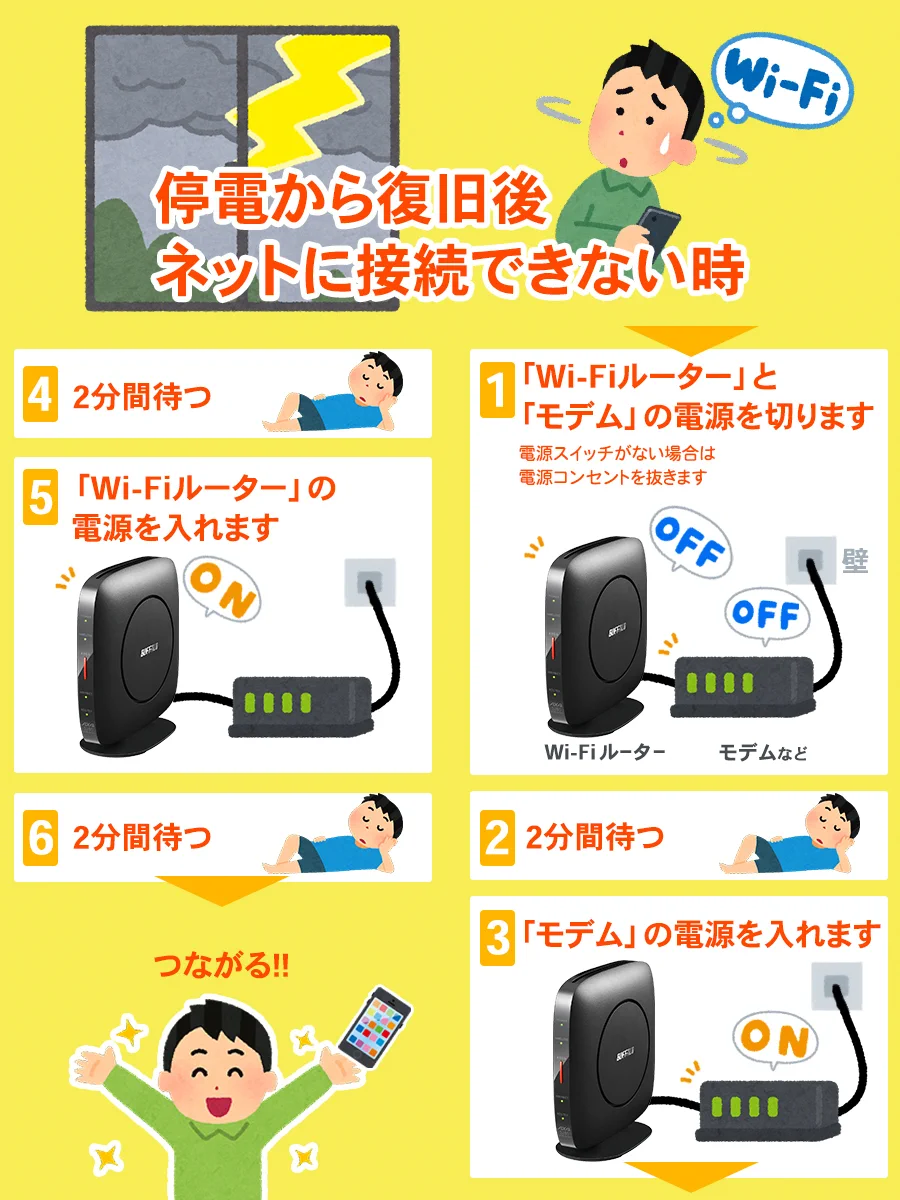
作業時はまず、ONUルーター電源オフ手順に沿って安全に機器を落としていきます。電源を切る際は「下流から上流へ」向かうのが基本原則です。はじめにバッファロー製ルーターの電源を落とし、次に上位のONU・モデムの電源を切ります。機器背面にスイッチがないモデルでは、ACアダプターをコンセントから抜くことで電源オフとします。「バッファロールーター電源ボタンどこにあるのか」と探すユーザーも多いですが、近年の標準的なバッファロー製品(AirStationシリーズ)の多くはコスト低減と誤操作防止のため物理的な電源スイッチを排しており、ACプラグの抜き差しが標準の物理シャットダウン手段となっています。
機器を立ち上げる際は、電源オフとは真逆の「上流から下流へ」という順序を厳格に守らなければなりません。まずONU・モデムの電源を入れ、前面のインジケーターランプ(「認証」「光回線」「通信」等)が正常点灯・安定するまで約2〜3分待ちます。上位装置のリンク確立を確認した後に、初めてバッファロー製ルーターのACアダプターを接続します。このモデムとルーター再起動の順番を徹底することで、ルーター起動時に親機からグローバルIPアドレスやDNS情報が正しく引き渡され、通信環境がクリアな状態で再構築されます。
なお、物理的な抜き差し以外にも、PCやスマートフォンからバッファローエアステーション設定画面(Web設定画面、標準IP:192.168.11.1 または「エアステーション設定ツール」)へログインし、「管理」項目からソフトウェア上で再起動を命令するバッファロールーター再起動手順も用意されています。高所にルーターを設置している場合や、ACプラグの抜き差しが物理的に困難な環境では、設定画面からのソフトウェアリブートが極めて有効な選択肢です。
【実態検証】Wi-Fi頻繁に切れるネットの反応と現場のリアルな格闘
SNSや知恵袋、ITサポートの現場では、ルーターの通信断線に関する悲痛な叫びが日常的に寄せられています。特に在宅勤務が定着した昨今、Wi-Fi頻繁に切れるネットの反応を追跡すると、業務への直接的な打撃を訴える投稿が圧倒的多数を占めていることが浮き彫りになります。
「大事なクライアントとのZoom商談の最中に突然オフラインになり、背中に冷や汗が流れた」「慌ててルーターのボタンを押しまくったら余計に繋がらなくなり、復旧に半日を費やした」という体験談は枚挙にいとまがありません。あるユーザーの手記では、繋がらない苛立ちから手当たり次第に配線を抜き差しし、最終的にどの端子にLANケーブルが挿さっていたかすら分からなくなって5時間格闘した末、サポート窓口に連絡してようやく解決したという生々しい記録が残されています。
人間はパニック状態に陥ると、「何か目に見える操作をして事態を好転させたい」という強い衝動に駆られます。この行動心理が、後述するRESETボタンの誤押下や、待機時間を無視した乱暴な電源の抜き差しを招く元凶です。現場目線で言えば、通信が切れた瞬間に必要なのは反射的なアクションではなく、「深呼吸をしてランプの状態を冷静に観察する観察眼」に他なりません。
【ランプ別対応表】バッファローランプ赤点滅詳細まとめと危険サイン
バッファロー製ルーターのステータスランプは、機体内部で発生している異常を雄弁に物語っています。再起動をかける前、あるいは再起動後に状態を確認する際、最も注視すべきは「POWER」「WIRELESS」「INTERNET」「ROUTER」の各LEDの色と点灯・点滅パターンです。これらを整理したバッファローランプ赤点滅詳細まとめを下記に示します。
| ランプ種別と状態 | 詳細・数値データ | 一般的な基準・相場 | 編集部の見解・評価 |
|---|---|---|---|
| POWERランプ橙/緑の点滅 | 起動処理中またはファーム更新中(所要時間:1〜3分) | 通常起動時は緑点灯へ移行 | 更新中に電源を切ると基板破損のリスク大。絶対に電源を抜かず放置が必要。 |
| POWERランプ赤点滅(連続) | システムエラー・ファーム破損(点滅周期:1秒間隔等) | 発生頻度は全体の1%未満(故障時) | 放電再起動で改善しない場合、ハードウェア故障の可能性が濃厚。修理または交換対象。 |
| INTERNETランプ消灯/橙点滅 | WAN側回線不通・IPアドレス未取得(接続不可状態) | 正常時は緑点灯または青点灯 | LANケーブルの接触不良、モデム未起動、またはプロバイダ側の大規模通信障害を疑うべきサイン。 |
| ROUTERランプ消灯 | ブリッジ(AP)モード動作(背面スイッチ設定依存) | ルーター機能オフ状態を示す仕様 | ONU側にルーター機能がある二重ルーター回避の正常挙動。故障と勘違いしやすい要注意項目。 |
| 全ランプ一斉点滅・消灯 | 再起動ループ(約10〜30秒周期でクラッシュ再起動) | 経年劣化(使用4〜6年以上)で多発 | ACアダプタの電圧降下や電解コンデンサ寿命。内部パーツ劣化による末期症状の典型。 |
特に危険度が高いのが「POWERランプの赤点滅」と「全ランプの規則的な点滅繰り返し」です。前者はファームウェアの書き換え失敗や内部メモリの致命的なクラッシュを示唆し、後者は電源供給能力の低下によるブートループを示しています。このサインを見落としたまま再起動を繰り返しても、問題が好転することはありません。
一般に知られていない盲点とネットの誤解|RESETボタンの罠と再起動ループ
トラブル現場で最も恐れられている悲劇が、「再起動のつもりで初期化ボタンを押してしまう」という人的ミスです。バッファロールーターの底面や背面には、小さな穴の中に「RESET」と書かれたスイッチが配置されています。通信が途絶えた際、電源ボタンが見当たらない焦りから、ペーパークリップや爪楊枝を使ってこの穴を長押ししてしまうユーザーが後を絶ちません。
しかし、これは再起動ではなくバッファロールーター初期化リセット手順のトリガーです。このボタンを数秒間長押しすると、機器内部の設定がすべて消去され、工場出荷時の初期状態へ戻ってしまいます。従来のPPPoE接続(ユーザー名・パスワードを用いたプロバイダ認証)を利用している回線の場合、初期化されるとルーター内に保存されていた接続IDとパスワードが完全に消滅します。結果として、プロバイダ契約書を引っ張り出して一から設定をやり直さなければならず、復旧まで数時間から半日を要する大惨事へと発展するのです。再起動とリセットは完全に別物であるという認識を強く持たなければなりません。
また、再起動を行っても勝手に電源が落ちて起動を繰り返す、いわゆるルーター再起動繰り返す原因と真相についてもネット上には誤解が蔓延しています。「電波の混雑が原因」と片付けられることがありますが、実態の多くは「熱暴走」または「ACアダプターの経年劣化(リップルノイズ増加)」です。ルーターは24時間365日通電され続ける過酷な家電です。ホコリが吸気口を塞ぎ、CPU温度が限界値を超えると、基板を保護するための安全装置が働いて強制再起動がかかります。また、ACアダプター内部のコンデンサが劣化して必要なアンペア数を供給できなくなると、起動シーケンスの負荷ピークに耐え切れずクラッシュを繰り返します。設置環境の清掃と風通しの確保は、ソフトウェアの再起動と同等以上に重要なメンテナンス要素です。

【2026年最新】バッファローファームウェア最新事情と設定画面での根本対策
単なる一時的なフリーズではなく、日常的に接続が不安定になる現象を根本から根絶するには、内部ソフトウェアの更新が不可欠です。ネットワーク業界では近年、次世代規格「Wi-Fi 7」の普及やIPv6(IPoE)接続環境の高度化に伴い、通信プロトコルのハンドシェイク挙動が頻繁に更新されています。
バッファローが提供するバッファローファームウェア2026年最新の仕様では、夜間のアイドルタイムを利用したファームウェアの自動更新機能が標準で有効化されています。しかし、手動設定のまま放置されていたり、回線が一時切断されてアップデートパッチの適用に失敗している個体では、既知の脆弱性や接続互換性のバグが放置されたまま通信障害を誘発しているケースが散見されます。
根本対策として、まずブラウザから「エアステーション設定画面」へアクセスし、ファームウェアバージョンが現行の最新版に保たれているかを確認してください。設定画面の「詳細設定」>「管理」>「ファームウェア更新」からワンクリックでオンライン確認と適用が可能です。あわせて、周波数帯ごとの電波干渉を避けるため、「バンドステアリング機能」や接続チャンネルの固定設定を見直すことで、再起動に頼らずとも通信の安定性を劇的に向上させることができます。
【プロの結論】トラブル時の行動心理と機器寿命・買い替えの判断基準
ネットワーク障害という予期せぬトラブルに直面した際、人間の心理には「早く解決したい」という焦燥感から手当たり次第にボタンを押し、設定をいじり回してしまう「行動バイアス」が働きます。しかし、インフラ障害の復旧において最善の結果をもたらすのは、常に「観察・待機・順序通りの実行」という抑制的な態度です。機器の境界線(バウンダリー)を尊重し、内部コンデンサの放電やプロバイダ側セッションの解放に必要な物理的時間を待てるかどうかが、復旧時間を最短化する決定打となります。
一方で、あらゆる再起動手順やファームウェア更新を尽くしても通信の切断や再起動ループが解消しない場合、それは機器の「物理的寿命」を告げるシグナルです。家庭用Wi-Fiルーターのハードウェア的な寿命は一般に4〜5年とされています。最新の通信暗号化プロトコル(WPA3)への非対応や、通信負荷に耐えかねた熱劣化が発生している機器を無理に延命させることは、セキュリティ上の重大なリスクをも抱え込みます。
【再起動による改善が期待できるユーザー】
・設置から3年以内のモデルで、数週間に一度程度の一時的なフリーズに見舞われている人
・モデムとルーターの起動順序を今まで意識したことがなく、正しくシーケンスを組んでいない人
・設置場所の通気性が保たれており、ルーター本体の異常発熱が見られない環境
【再起動に見切りをつけ、買い替えを検討すべきユーザー】
・使用開始から5年以上が経過しており、全ランプ点滅や赤点滅などの再起動ループが多発する人
・家族全員の同時ストリーミングやテレワーク端末の増大に対し、ルーターの同時接続可能台数が追いついていない環境
・ACアダプターが触れないほど異様に熱を持っている、あるいはルーター本体から異臭・異音が確認される場合
【ルーター 再 起動 バッファロー】に関するよくある質問(FAQ)
Q1:バッファロールーターの再起動にかかる時間はどれくらいですか?
A1:ACアダプターを抜いてから放電のために待機する時間が「約1〜2分」、電源を再投入してからシステムが立ち上がり、インターネット接続(INTERNETランプ点灯)が安定するまでに「約2〜3分」かかります。モデム(ONU)も同時に再起動する場合はトータルで5〜7分程度を見込んでおくのが確実です。
Q2:電源ボタンが見当たらないのですが、どうやって電源を切ればいいですか?
A2:バッファローの個人向けWi-Fiルーターの大多数は、背面に物理的な電源スイッチがありません。電源を切る際は、背面に接続されているACアダプターのプラグ、またはコンセント側のプラグを直接引き抜いてください。抜く際は断線を防ぐため、コードではなくプラグ部分をしっかり持って引き抜きましょう。
Q3:再起動してもPOWERランプが赤く点滅したまま通信できません。故障ですか?
A3:POWERランプの赤点滅は、ファームウェアの破損やハードウェア障害を示す警告です。一度コンセントを抜き、10分ほど放置して完全に放電させてから再投入しても赤点滅が続く場合は、ユーザー側での復旧が困難なシステム故障の可能性が高いため、バッファローのサポート窓口へ修理・交換の相談を行うことを推奨します。
Q4:RESETボタンを押してしまってネットに繋がらなくなりました。元に戻せますか?
A4:RESETボタンの長押しは工場出荷状態への「初期化」を行うため、保存されていたプロバイダの接続IDやパスワードが消去されています。元に戻すには、スマホやPCからルーターの設定画面(エアステーション設定ツールやブラウザ)にアクセスし、契約しているプロバイダの開通案内書類を参照しながら、インターネット接続の初期設定(PPPoE接続設定やv6プラス設定)をやり直す必要があります。
まとめ:焦らず正しい順序で行う再起動が最速の復旧ルート
バッファロールーターにおける再起動は、ネットワークトラブルの約8割を解決できる極めて強力な手段です。しかし、その効果を最大限に引き出すためには、「コンデンサ放電のための待機時間」「ONUからルーターへという起動シーケンスの厳守」「RESETボタンとの峻別」という3つの鉄則を守らなければなりません。
突然の通信切断に慌てて電源を乱暴に抜き差しするのではなく、ランプの点灯パターンを確認し、物理法則に従って時間をかけることこそが、結果として最も早く元の快適なネット環境を取り戻す近道です。それでも不調が慢性化する場合は、機器の耐用年数を見極め、次世代規格に対応した新しいルーターへのアップグレードを前向きに判断するタイミングと言えます。 (出典: ルーター 再 起動 バッファロー(Yahoo!ニュース))
テクノロジーやライフスタイル領域を中心に執筆活動を行っています。趣味は写真撮影と旅行です。