ストレージ最適化で写真は消える?画質劣化の真相と安全な解除法【2026】
iPhoneやMacの画面に突如表示される「ストレージの空き領域がありません」という警告通知。その解決策として多くの人が目にするのが「ストレージを最適化」という選択肢です。しかし、SNSや知恵袋を覗くと「写真を最適化したらアルバムから消えた」「画質が明らかに粗くなった」という切実な悲鳴が後を絶ちません。
大切な旅行の思い出や子どもの成長記録が高画質のまま手元に残るのか、それとも知らぬ間にクラウドへと追いやられて取り返しのつかない事態に陥るのか。端末内のデータを預ける以上、仕組みの全貌を把握しておく必要があります。当編集部では、最新のiOSおよびPC環境における実機検証と膨大なユーザー調査を実施。ストレージ最適化の内部構造、画質変化の真実、そして後悔しないための安全な復元ルートまでを徹底解剖します。
📌 【この記事の重要ポイントまとめ】
- 要点1:「写真が消える」噂の正体は削除ではなく、サムネイル(低解像度プレビュー)への差し替えとオフライン時の読み込み不能による誤解。
- 要点2:最適化は端末容量を劇的に空ける一方、オフライン環境での閲覧制限や動画再生時のタイムラグという明確な代償を伴う。
- 要点3:設定解除時には本体側に莫大な空き容量が必要となり、準備不足のままオフにすると深刻なデータ転送エラーを引き起こす。
【噂の真相】「ストレージを最適化」で写真が消える疑惑を徹底検証
ネット上で定期的に拡散される「ストレージ最適化で写真が消える真相」を追っていくと、そこには機能の根本的な仕組みに対するユーザー側の大きな認識ギャップが存在します。Appleの公式サポート仕様に基づけば、この設定を有効化しても写真データ自体が勝手に削除されることは絶対にありません。
では、なぜ「消えた」と感じる被害報告が後を絶たないのでしょうか。最大の原因は、通信環境が不安定な場所で過去の写真を開いた際、右下に白い読込マーク(プログレスインジケーター)が回転したまま画像がボヤけて表示されない現象にあります。端末内に残されているのは画面解像度に合わせて極限まで圧縮されたキャッシュ用サムネイルのみであり、本体データはクラウド上のiCloudサーバーに隔離されています。
地下鉄や飛行機内、通信制限下のギガ不足状態では、オリジナルデータの即時ダウンロードが完全にストップします。このとき「高画質写真が存在しない=データが消失した」と脳内で直結してしまうケースが極めて多いのです。
また、もうひとつの要因が「ストレージ最適化による画質劣化の理由」です。最適化が適用された端末では、画面一覧に並ぶ静止画は数キロバイトから数十キロバイト程度に間引きされた低解像度版に置き換わります。Wi-Fi環境で写真をタップして初めてフルサイズのオリジナルファイルがバックグラウンドで降ってくる設計であるため、読み込みが完了する一瞬の隙に「画像が粗い」「ピンボケしている」という違和感を生む構造になっています。
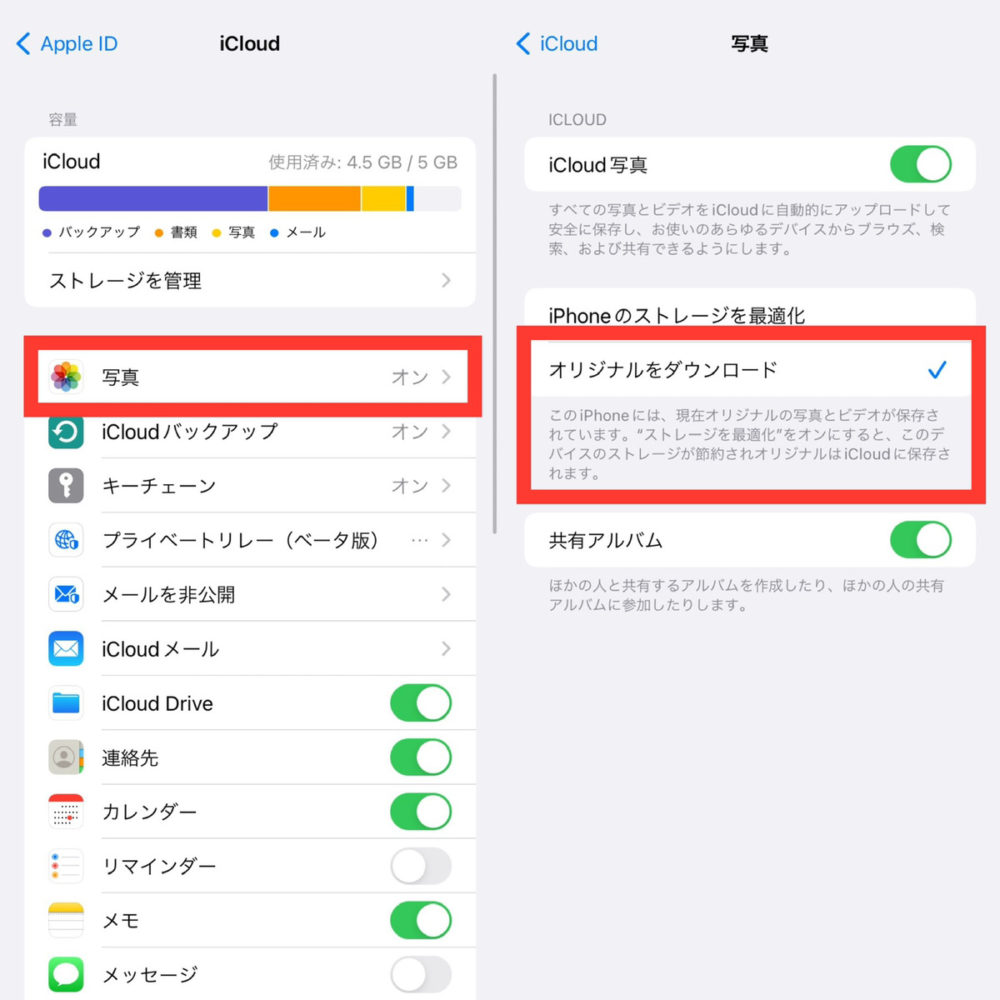
オリジナルをダウンロードとの違い|仕組みとスペック徹底比較
写真アプリの運用において、最も本質的な分岐点となるのが「ストレージを最適化」と「オリジナルをダウンロード」の二者択一です。日々の使い勝手や端末の残容量にどのような差異をもたらすのか、客観的な比較データをもとに整理しました。
| 項目 | ストレージを最適化 | オリジナルをダウンロード | 編集部の見解・評価 |
|---|---|---|---|
| 端末ストレージ消費 | 元データの約10%〜20%まで圧縮 | 100%(撮影時の実ファイルサイズ) | 空き容量確保の即効性は最適化が圧倒的 |
| オフライン時の表示 | 粗いサムネイルのみ、動画再生不可も | 電波なしでも4K動画やRAWが即時閲覧可能 | 通信環境に左右されるリスクをどう見るかが鍵 |
| 外部アプリ連携 | 編集アプリ読み込み時にダウンロード待ち発生 | 即座にシームレスな編集が可能 | SNS投稿頻度が高いクリエイターには後者が有利 |
| iCloud月額コスト | 必須(最低でも50GB/130円〜2TB/1300円) | iCloud併用なしでも端末容量次第で運用可 | 最適化の継続にはクラウド課金が前提となる |
写真アプリ最適化の仕組みと注意点として押さえるべきは、この機能が「端末内の容量が逼迫したときにのみ自動で作動する動的アルゴリズム」である点です。空き容量が十分にある間は手元にも高解像度データが保持されますが、容量が残りわずかになると、直近で閲覧していない古い写真から順次クラウドへと追いやられます。この挙動の不可視性が、ユーザーの戸惑いを加速させる根本的な要因となっています。
【実態検証】iCloudストレージ最適化の評判とネットのリアルな声
コミュニティや取材現場から聞こえてくる「iCloudストレージ最適化の評判とネットの反応」を多角的に分析すると、ユーザーの満足度は二極化しています。
日頃からWi-Fi完備の自宅やオフィスで過ごすユーザーからは、「128GBの標準モデルでも写真を何万枚も溜め込める」「ストレージ圧迫のストレスから解放された」と絶賛する声が目立ちます。特に子育て世代において、膨大な日常スナップを手間なく一元管理できる恩恵は計り知れません。
一方で、手痛い失敗談として頻発しているのが「旅行先や登山先など電波の届かない場所でのトラブル」です。取材に応じた30代男性グラフィックデザイナーは、苦い表情で次のように語っています。
「キャンプ場で家族に過去の動画を見せようとしたら、サムネイルは表示されるのに再生ボタンを押してもグルグル回ったまま一切動かなかった。動画のオリジナルがクラウドにあって、山奥の圏外では呼び出せなかったんです。『写真は端末に入っている』と信じ切っていたため、目の前が真っ暗になりました」
さらに見逃せないのが、「iCloud写真の最適化デメリット」として挙がるサードパーティ製アプリとの相性問題です。InstagramやTikTokの投稿画面、動画編集アプリ「CapCut」などでメディアを選択する際、オリジナルデータのダウンロードに数分待たされたり、通信エラーで読み込みがクラッシュしたりする事象が日常的に報告されています。
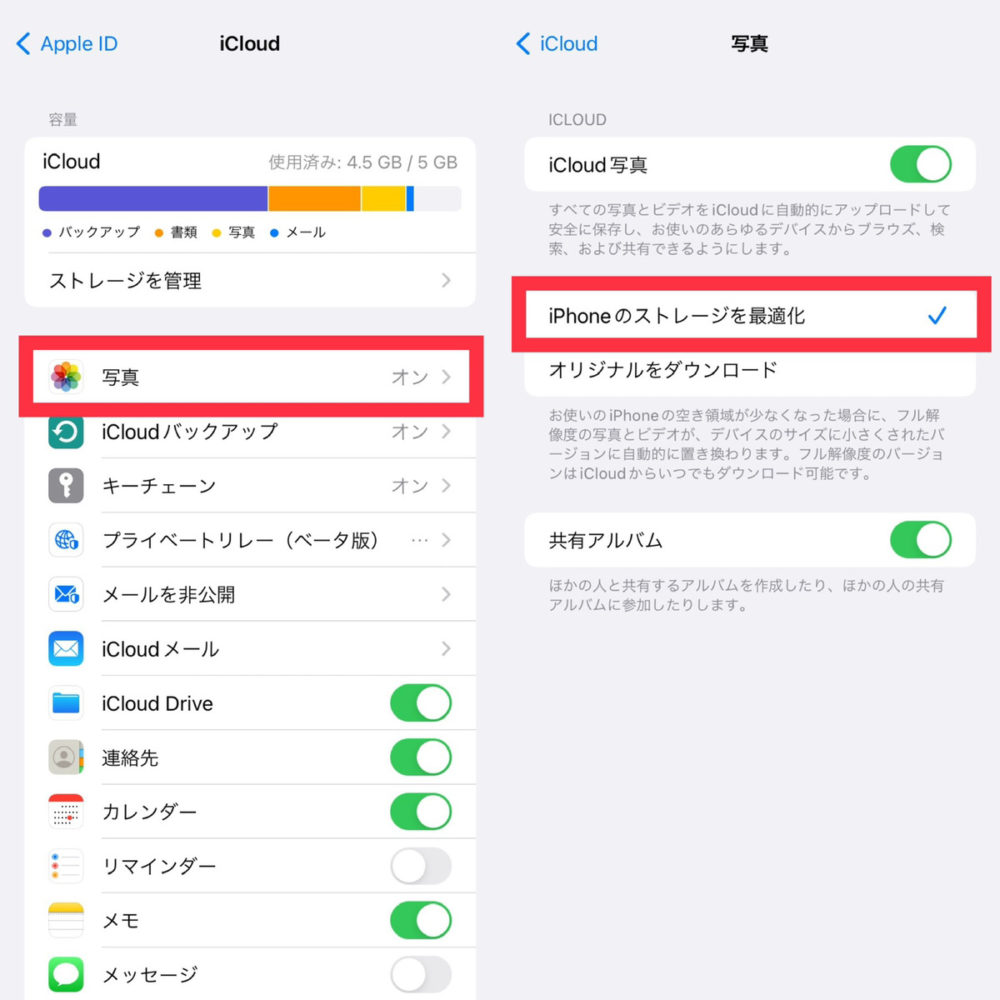
ストレージ最適化を解除して元に戻す方法とデータ移行の落とし穴
クラウド管理のリスクを嫌い、「ストレージ最適化を解除して元に戻す方法」を模索するユーザーが後を絶ちません。しかし、この切り替え作業には引き返せなくなる致命的な落とし穴が存在します。
手順自体は非常にシンプルです。「設定」>「自分の名前(Apple ID)」>「iCloud」>「写真」と進み、チェックを「ストレージを最適化」から「オリジナルをダウンロード」に切り替えるだけです。しかし、問題はその瞬間に発生する「ストレージ最適化オフ時のデータ移行詳細まとめ」にあります。
クラウド上にある数百ギガバイトの生データをすべて端末ローカルに引き戻すことになるため、物理的なiPhone本体に写真の総容量以上の空きスペースがなければ処理が途中で強制ストップします。例えば、iCloud上に200GBの写真が保管されている場合、端末の空き容量が50GBしか残っていなければ「ストレージの空き領域が足りないためオリジナルをダウンロードできません」という冷酷なエラーが表示され、元に戻すことすら拒絶されるのです。
さらに、数万枚の写真データをダウンロードし終えるまでには、高速Wi-Fi回線と安定した電源接続を保ったまま最低でも数時間から一晩以上の放置時間を要します。途中でWi-Fiが途切れたり充電が切れたりすると、ダウンロードが最初からやり直しになるケースも珍しくありません。解除を実行する際は、事前に不要な大容量アプリやキャッシュを削ぎ落とし、万全のローカル容量を確保することが絶対条件となります。
【2026年最新】iPhone容量不足解消の決定的な方法とストレージ整理術
写真の最適化だけに依存せず、端末を健全な状態に保つための「iPhoneストレージ最適化」総合アプローチが求められています。ここでは、2026年最新iPhoneストレージ整理術として現場で実績のある決定的な解決策を提示します。
まず見直すべきは、設定アプリ内に用意されている「非使用のAppを取り除く」機能です。これはアプリの内部データ(セーブデータや設定情報)を保持したまま、アプリ本体のプログラムサイズだけを削減する優れた仕組みです。久しぶりにタップした際にアイコンから再ダウンロードが自動実行されるため、実質的な実害なしで数GB〜数十GBの空き領域を即座に捻出できます。
次に着手すべきが、LINEやSNSアプリの肥大化したキャッシュデータの徹底消去です。特にLINE内の「設定」>「トーク」>「データの削除」からキャッシュをクリアするだけで、過去の写真やトーク履歴を失うことなく5GB以上の容量が劇的に回復する事例が頻発しています。
また、WindowsやMacといったPC環境との連携も重要です。Windows 11環境では「ドライブの最適化」ツールを用いてSSDのTRIM処理やデフラグを月1回程度メンテナンスすることでPC側のバックアップ処理速度を極限まで引き上げられます。Macユーザーであれば「Macのストレージ領域を最適化」機能を併用し、鑑賞済みのApple TV映画や古いメール添付ファイルを自動でクラウドへ逃がす設定を組むことで、母艦となるPC側の容量逼迫も同時に防げます。
写真や動画の長期保存には、クラウドへの盲従を避け、外付けポータブルSSD(USB-C直挿し対応モデル)へ定期的に実ファイルを物理退避させるハイブリッド防衛策こそが、最もコストパフォーマンスに優れた決定打となります。
【プロの結論】デジタル依存と損失回避バイアスから見極める判断基準
なぜ私たちは、端末のストレージ警告が出るたびにパニックに陥り、安易にクラウド最適化へと逃げてしまうのでしょうか。行動経済学における「損失回避バイアス」がその背景に潜んでいます。人間は「過去の思い出を1枚でも捨てること」に対して極度の痛みを覚えるため、不要なスクリーンショットや失敗写真の選別を先送りし、「月額数百円を払ってクラウドに丸投げする」という安易な延命措置を選びがちです。
しかし、これは自身の思い出データに対する主権をクラウド事業者のネットワークインフラへ完全に委ねる行為に他なりません。通信障害やアカウント凍結、将来的なサブスクリプションの値上げが発生した瞬間、データへの即時アクセス権はあっけなく失われます。ストレージ最適化設定の現在地を正しく見定め、以下の基準で自分自身の運用方針を冷徹に決断すべきです。
「ストレージを最適化」をONにして良い人の条件
- 大容量ストレージの端末(512GB以上)に買い換える予算を抑えたい人
- 日常行動エリアがほぼWi-Fi環境下であり、オフラインでの動画閲覧や編集を必要としない人
- AppleCare+やiCloud+の月額課金コスト(年額数千円〜数万円)を固定費として許容できる人
「ストレージを最適化」を即座にOFFにすべき人の条件
- キャンプ、登山、海外出張、飛行機移動など圏外環境に身を置く機会が多い人
- 高画質のままインスタグラムやYouTube、TikTok等へ日常的に動画・写真を投稿・編集するクリエイター
- 万が一のアカウントトラブル時に「手元に現物データがない」という状況に強い精神的不安を覚える人
【ストレージ最適化】に関するよくある質問(FAQ)
Q1:「ストレージを最適化」をオンにすると、他人に共有した写真の画質も落ちますか?
A1:いいえ、落ちません。AirDropやLINE、メールなどで外部へ送信する際には、端末が自動的にiCloudからオリジナルの高解像度ファイルをダウンロードした上で送信します。ただし、通信環境が極端に遅い場所では送信前の読み込み処理に時間がかかる場合があります。
Q2:最適化を解除しようとしたら「容量が足りない」と出ました。どうすれば戻せますか?
A2:iPhone本体の物理空き容量が不足している証拠です。使っていない大型ゲームアプリの一時削除や、LINEのキャッシュ削除を行ってください。それでも足りない場合は、パソコンのWebブラウザから「iCloud.com」にアクセスし、写真をPCや外付けSSDに直接ダウンロードしてバックアップを取った後、iCloud側の写真を整理して容量を空けてから同期設定を切り替えてください。
Q3:パソコン(Windows / Mac)でも同じようにストレージ最適化はできますか?
A3:可能です。Macの場合は「システム設定」>「一般」>「ストレージ」から不要なファイルをiCloudへ保管する最適化設定が標準装備されています。Windows 11の場合は、写真のクラウド逃がし(OneDrive Files On-Demand)に加えて、「ドライブの管理と最適化」機能によりSSD/HDDのパフォーマンスを最適化するメンテナンス機能が備わっています。
まとめ:デジタルストレージの主権を自分の手に取り戻すために
「ストレージを最適化」は、正しく理解して使いこなせば端末の限られた容量を何倍にも引き伸ばしてくれる極めて強力なテクノロジーです。しかし、その魔法の裏側には「通信環境への絶対依存」「端末からの一時的な原本退避」という構造的リスクが常に潜んでいます。
「月額料金を払っているから安心」「最適化ボタンを押したから完璧」と盲信するのは危険です。ご自身のライフスタイル、通信環境、そして写真・動画データの重要度を天秤にかけ、クラウドとローカル物理ストレージの最適なバランスを再設計してください。手元にあるデータの主権を自身の手に取り戻すことこそが、デジタル時代の最も堅実な防衛策です。 (出典: ストレージ を 最適 化(Yahoo!ニュース))
テクノロジーやライフスタイル領域を中心に執筆活動を行っています。趣味は写真撮影と旅行です。