【2026最新】失敗しないグループLINEの作り方と招待の落とし穴
部活動の連絡網やPTA、職場のプロジェクト進行からプライベートのオフ会まで、複数人での情報共有に欠かせないツールとなったLINE。しかし、手軽に立ち上げられる反面、「メンバーを招待したつもりが相手に届いていなかった」「見ず知らずの他人がいつの間にかグループに入っていた」「招待された側の通知が鳴り止まず反感を買ってしまった」といった現場トラブルが後を絶ちません。
LINEアプリのインターフェースは定期的なアップデートを重ねており、現在利用されているバージョン仕様に即した正しい操作と権限構造を把握していなければ、思わぬ摩擦を引き起こす要因になります。友だち未追加の相手をスムーズに招く最新の招待手法から、相手側のスマートフォンの画面にどう通知されるかの実態、さらには脱退時の心理的摩擦を防ぐ設定術まで、デジタルガバナンスとコミュニケーション心理の両面から徹底解説します。
📌 【この記事の重要ポイントまとめ】
- 要点1:グループ作成には「自動参加」と「招待承認制」の2ルートが存在し、相手の同意を得ない強制参加は関係性トラブルの火種になりやすい。
- 要点2:友だち追加していない相手でもQRコードや招待リンク経由で追加可能だが、18歳以上の年齢確認完了が必須条件となる。
- 要点3:通常グループには「管理者」が存在せず誰でも他人の削除が可能なため、大規模なコミュニティ運営ではオープンチャットとの使い分けが不可欠である。
【基本手順】グループLINEの作り方|2つの作成ルートと自動参加の仕組み
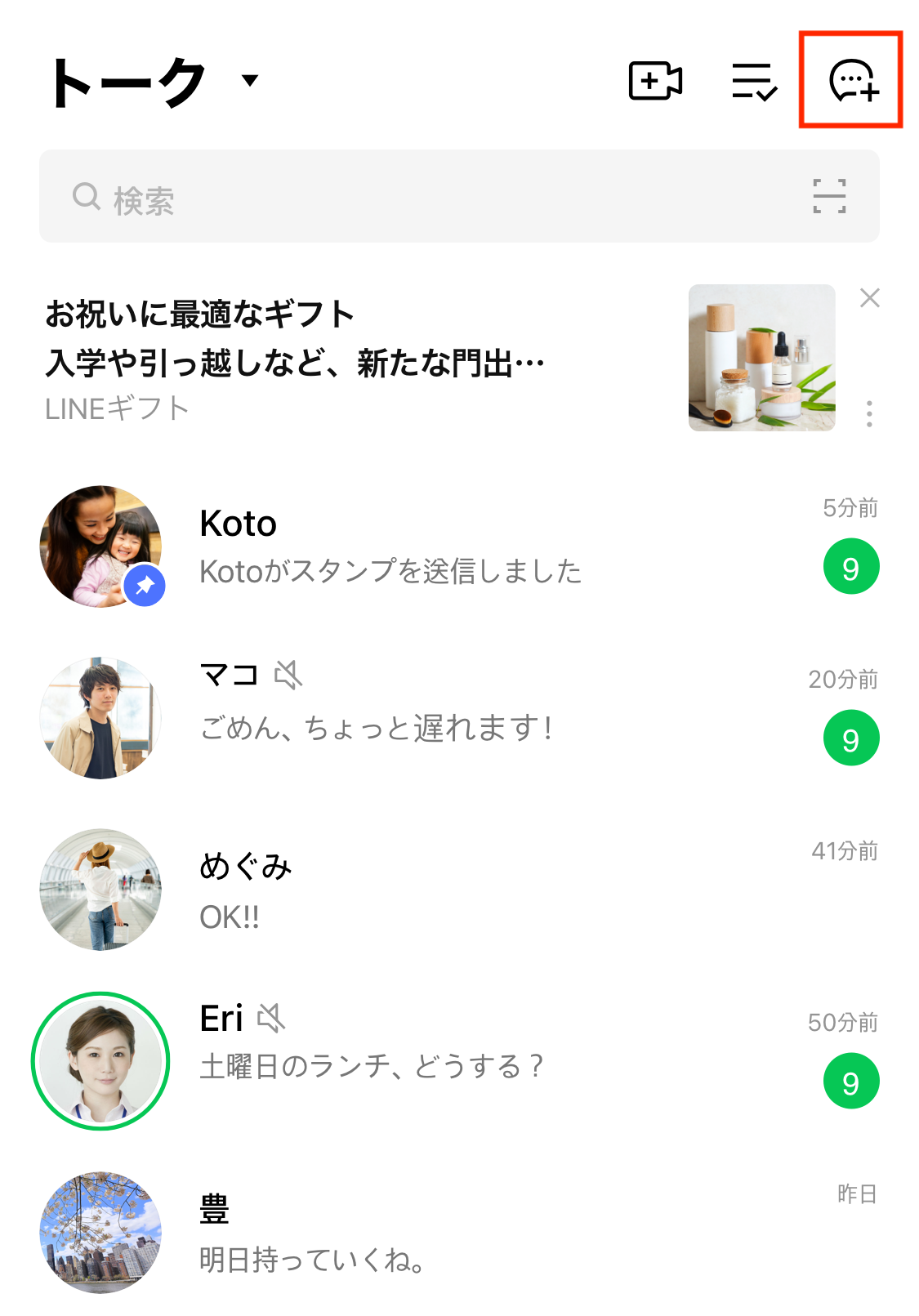
LINEでグループを作成する導線は、主にトークタブ右上の「吹き出しマーク」から進むルートと、ホームタブの「グループ作成」から進むルートの2通りが用意されています。基本仕様(バージョン10.17.0以降)では、作成フローの中で「友だちをグループに自動追加」のトグルスイッチ(オン/オフ)をどう切り替えるかによって、相手への届き方が根底から変化します。
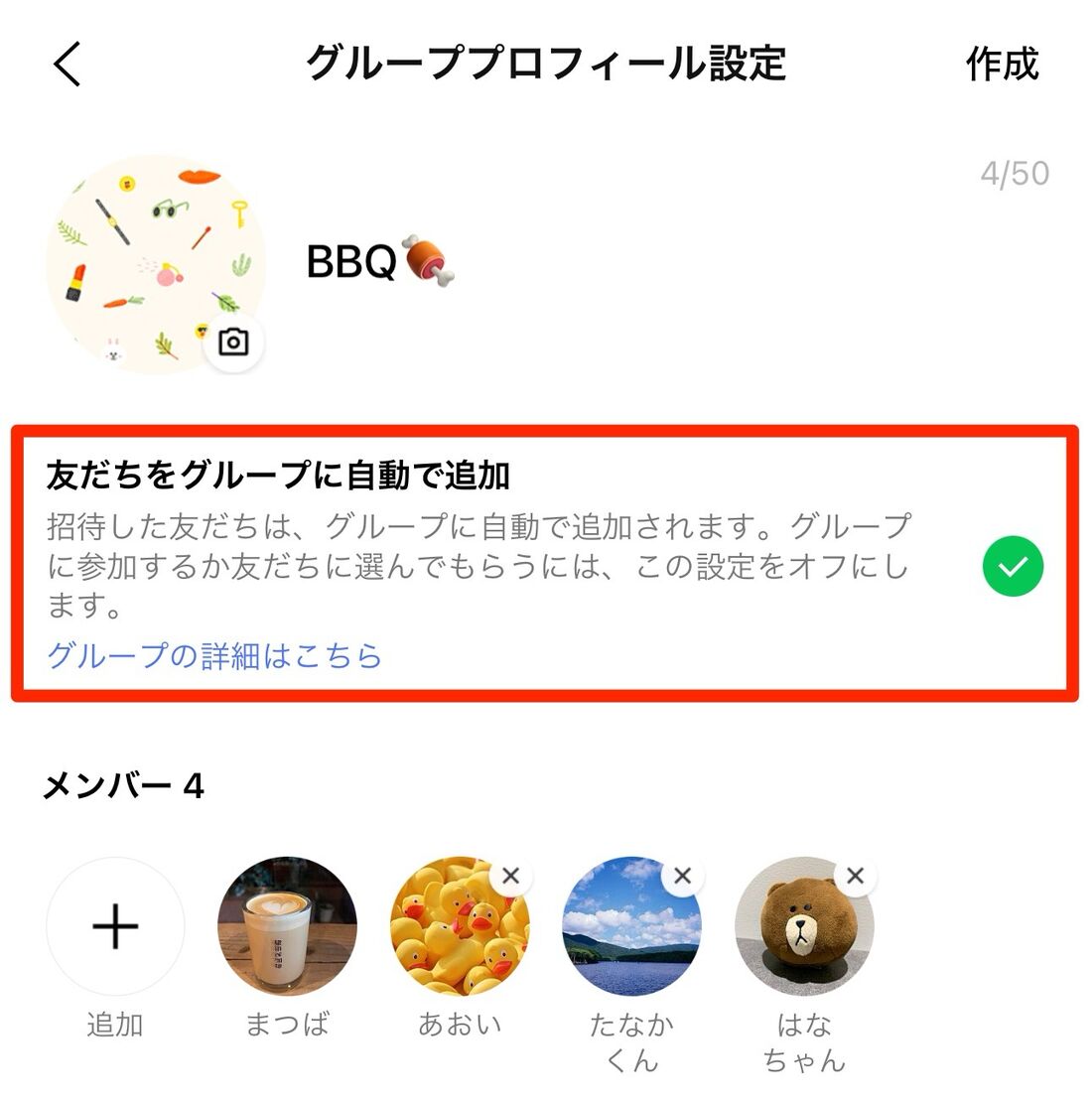
トークタブから作成する場合、画面右上の吹き出しマークをタップし、メニューから「グループ」を選択します。一覧から参加させたい友だちを選び「次へ」をタップすると、グループ名やアイコン画像を設定するプロフィール編集画面へ遷移します。ここで最も注視すべきなのが、画面下部に表示される「友だちをグループに自動追加」という設定項目です。
このスイッチをオンにした状態で作成を完了すると、選ばれたメンバーは本人の承認アクションを一切経ることなく、即座にグループトークの一員として強制加入されます。一方で、このスイッチをオフにしてグループを作成した場合、相手側には「〇〇があなたをグループに招待しました」という通知が届き、相手がグループプロフィール画面で「参加」を選択して初めてトークルームへ加入する「承認制(招待中ステータス)」となります。
関係性が強固な親族間や同期同士であれば自動追加でも問題視されないケースが多いものの、ビジネスの取引先やママ友・PTA関係など、一定の心理的距離感があるコミュニティにおいて一方的な自動追加を行うと、「同意なしに巻き込まれた」というネガティブな初期印象を与えかねません。相手との関係性に応じて、この設定を意識的に選択することが運用リスクを防ぐ第一歩となります。
友だち追加していない人を招待する方法と相手への通知・見え方の真相
「グループLINEを作りたいが、メンバー全員と個別に友だち登録していない」「業務用のプライベートアカウントをあまり開示し合いたくない」という状況は頻繁に発生します。LINEの基本仕様では、互いに友だち追加を交わしていないユーザーであっても、「招待リンク(URL)」または「QRコード作成」を活用することで、グループへ合流させることが可能です。
手順は極めてシンプルです。グループ作成画面、または作成済みのグループ設定画面から「招待」を開き、「QRコード」または「招待リンク」をタップします。生成されたURLをコピーしてメール、SMS、あるいはSlackなどの外部ツール経由で送付するか、対面でQRコードを提示して端末のカメラで読み取ってもらうだけで完了します。
ただし、ここで見落とされがちなのが、LINEが青少年の保護およびスパム防止目的で設けている年齢確認(キャリア認証等による18歳以上確認)の壁です。公式ヘルプの規定通り、QRコードやリンクを利用した招待機能・参加機能は、年齢確認を完了した18歳以上のアカウントでのみ稼働します。認証をスキップしている端末や格安SIMで年齢判定が未了の端末では、リンクをタップしても「この機能はご利用いただけません」と弾かれる仕様になっているため注意が必要です。
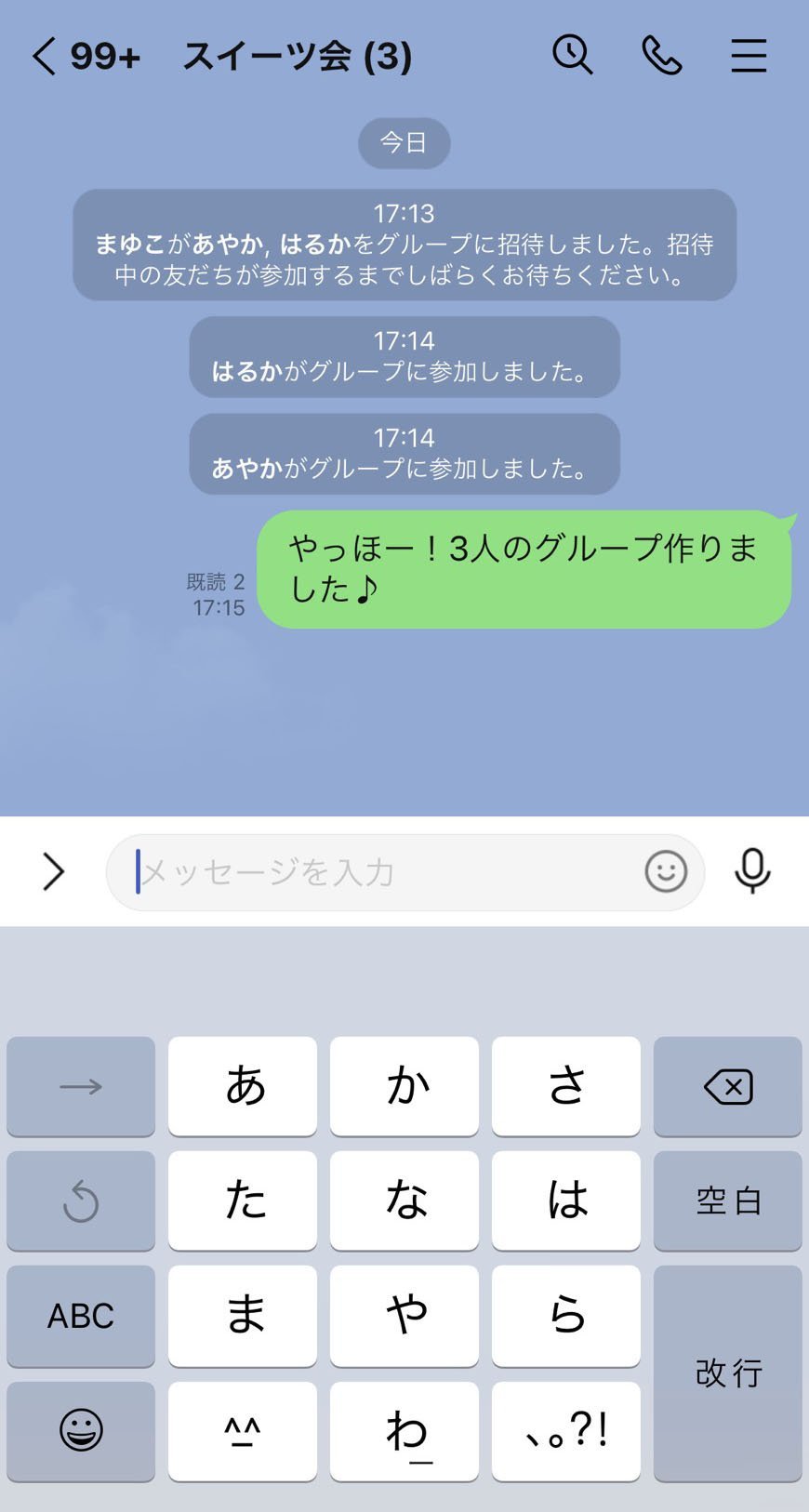
では、招待された側の画面には実際にどのような通知が表示されるのでしょうか。招待リンクを踏んだ相手には、グループのアイコンと名称、現在の参加メンバー数が表示されたプレビュー画面が現れます。ここで相手が「参加」をタップするまでは、既存メンバー側のグループ画面では「招待中」にカウントされるだけで、トークの内容を盗み見られる心配はありません。また、相手が「参加を拒否」した場合でも、既存メンバーに「〇〇が招待を拒否しました」という通知は一切送られず、招待中リストから名前が静かに消える仕組みになっています。
【徹底比較】通常グループ・複数人トーク・オープンチャットの違い
LINEにおける集団コミュニケーションには、通常の「グループLINE」のほかに、かつて主流だった「複数人トーク(旧仕様の複数人チャット)」や、匿名参加が可能な「LINEオープンチャット」が存在します。目的に見合わない形式を選択してしまうと、プライバシーの漏洩や管理不全に直結します。
| 項目 | 詳細・数値データ | 一般的な基準・相場 | 編集部の見解・評価 |
|---|---|---|---|
| 通常グループLINE | 参加上限500人/実名(LINE本名)・本アカウント参加 | 数人〜数十人の私的・組織的連絡網 | ノートやアルバムが永続保存可能。信頼関係があるメンバー同士に最適。 |
| 複数人トーク(旧仕様) | 参加上限500人/アルバム・ノート利用不可 | 一時的な雑談・単発の用件共有 | 過去機能の残遺。画像や資料の長期保管ができないため、新規作成の価値は極めて薄い。 |
| LINEオープンチャット | 参加上限最大5,000人/専用ニックネーム・アイコン設定可能 | 趣味コミュニティ・学校PTAの大規模連絡網 | 本アカウントや個人情報を守りつつ管理者権限を行使できるため、不特定多数に最善。 |
| 管理者の権限統制 | 通常グループ:管理者権限なし(全員同等) オプチャ:管理者・共同管理者を設定可能 | 一般的なSaaSでは管理者が必須 | 通常グループ最大の弱点。1人の悪意で全員追放されるリスクを構造的に抱える。 |
現在、新規でトークを立ち上げる際に「複数人トーク」をあえて選ぶメリットはほぼ皆無です。ノートやアルバムで情報や写真をストックできる「通常グループ」か、個人情報を隠して管理権限を維持できる「オープンチャット」の2択で判断するのが合理的です。
【実態検証】利用者の生の声と現場目線で見えたトラブルのリアル
現場取材やSNS、知恵袋などのコミュニティ検証を行うと、グループLINEの仕様に起因する人間関係の摩擦が多数浮き彫りになります。特に多いのが、「メンバー削除の暴走」「退会の気まずさ」「夜間の連続通知」の3大トラブルです。
大手IT企業に勤務する30代ディレクターの証言によると、「社内の懇親会幹事グループで、メンバーの1人が操作を誤り、創設者を含む他のメンバー全員をグループから削除(キック)してしまう事態が発生した。誰でも他メンバーを削除できる仕様を知らなかったことが原因だった」と語ります。通常グループLINEには「作成者=絶対的な管理者」という保護機能が一切存在しません。誰でもグループ名を書き換えられ、誰でも他のメンバーを追放できてしまうフラットすぎる権限設計が、組織的な運用での脆さとなっています。
さらに深刻なのが脱退時のトラブルです。ユーザーからの相談で後を絶たないのが「グループを抜けたいが、退会するとバレるのか」という問いです。結論として、グループを抜けるとトークルーム中央に「〇〇がグループを退会しました」というシステムメッセージが太字で刻まれ、全員の画面に例外なく表示されます。これを非表示にする裏ワザは存在しません。
「退会通知がきっかけで村八分のような扱いを受けた」「抜けた理由を個別に問いただされて精神的ストレスを抱えた」といった生々しい声は非常に多く、退出の事実が全員に白日の下に晒されるシステムが、ユーザーに「抜けたくても抜けられない」心理的拘束を与えています。
一般に知られていない盲点とネットの誤解|過去ログ閲覧と権限の罠
ネット上の情報やSNSの噂話の中には、LINEの機能仕様に関する重大な誤解が流布しています。実運用で混乱を招かないよう、誤解されやすい3つの盲点を正しく把握しておく必要があります。
第一の誤解は、「グループに途中参加したメンバーも、過去のトーク履歴を遡って読める」という思い込みです。これは完全な誤りです。グループに新しく参加したメンバーのトーク画面には、自分が参加した瞬間以降のメッセージしか流れません。それ以前にどれほど重要な議論が交わされていても、過去のチャットログは一切表示されません。ただし、「ノート」や「アルバム」に投稿された記録は、途中参加者であっても過去に遡って閲覧が可能です。共有したい前提知識やルールがある場合は、トークにベタ打ちするのではなく、必ずノート機能へ集約しておくことが鉄則です。
第二の誤解は、「通知をオフにすれば、相手側にも通知を切っていることが伝わる」という懸念です。これも事実とは異なります。グループLINEの右上のメニューから「通知オフ」に設定しても、それは自分の端末でバナー通知や通知音が鳴らなくなるだけのローカル設定であり、他のメンバーに「〇〇が通知をオフにしました」と伝達されることはありません。安心して個別設定を活用すべきです。
第三の誤解は、「グループLINEを非表示・削除すれば退会したことになる」という勘違いです。自分のトーク一覧からグループを長押しして「非表示」や「削除」を行っても、それは単に自分の画面からトーク履歴を消去したに過ぎず、グループには参加したまま籍が残っています。他のメンバーからは依然としてグループの一員として見えており、メンションが届き続ける原因になります。完全に縁を切りたい場合は、正規の「退会」手順を踏まなければなりません。
【2026年最新】トラブルを防ぐグループLINE作成・運用の注意点
無用な軋轢を生まず、快適にグループLINEを運用するためには、作成段階から押さえておくべき実務上の作法が存在します。特にアルバムとノートの機能差を理解した情報管理と、通知ストレスのコントロールが不可欠です。
写真や画像を共有する際、トークルームに直接何十枚も連投すると、他のメンバーの端末ストレージを圧迫するだけでなく、保存期間(標準で約2週間〜数週間)が過ぎると高解像度での閲覧・保存ができなくなります。中長期的に残したい画像は「アルバム」を作成して保存すべきです。アルバムに保存された写真は基本的に無期限で保持され、機種変更後も同一アカウントであればアクセス可能です。一方で、Wi-Fi環境外での大量アップロードは通信制限を誘発するため、動画(アルバム非対応、ノートには5分まで投稿可能)の取り扱いには配慮が求められます。
また、大人数が所属するグループでは、日常会話の通知で業務や睡眠が妨げられるトラブルが頻発します。作成者は立ち上げ時のノートに「本グループは発言が多岐にわたるため、各自で『通知オフ』の個別設定を推奨します」と明記しておく配慮が望まれます。夜間・休日の緊急連絡時のみ「@All(グループメンバー全員メンション)」を使用するなど、利用ガイドラインをあらかじめアナウンスしておくことが、コミュニティ崩壊を防ぐ防波堤となります。
【プロの結論】心理的バウンダリーを守る運用基準と向いている組織・不向きな関係
社会心理学や現代の人間関係論の観点から見ると、グループLINEは「心理的バウンダリー(自他の健全な境界線)」をいとも簡単に侵食する危険性を秘めています。「既読」という機能が可視化されている空間において、強制加入させられたメンバーは「読んだらすぐに反応しなければならない」という同調圧力(ピアプレッシャー)に晒され、これが慢性的な「グループ疲れ」や共依存的な人間関係の温床になります。
グループLINEの作成が向いているのは、「目的が明確で、期限が定められており、対等な信頼関係がすでに成立している小集団」です。例えば、旅行の計画を立てる親しい友人同士、期日が決まったイベントの実行委員、緊急連絡網としての親族などがこれに該当します。
一方で、「上下関係が存在する職場関係」「本名や私生活の開示を避けたいPTAや習い事」「不特定多数が集まる趣味サークル」において、安易に通常グループLINEを作成することはおすすめできません。管理権限による統制が利かず、退会のハードルが極端に高い通常グループの仕組みは、ひとたびハラスメントや意見対立が生じた際に歯止めが利かなくなる構造的リスクを孕んでいます。プライベートな領域と公的な連絡を切り離したい場面では、迷わず匿名性と管理者権限が担保された「オープンチャット」や、他の専用ビジネスチャットツールを選択すべきです。
【グループ ライン の 作り方】に関するよくある質問(FAQ)
Q1:友だち追加していない人をグループに招待した際、相手に自分のLINEアカウントの情報はどこまで見えますか?
A1:招待リンクやQRコードから相手がグループのプレビュー画面を開いた段階では、グループ名と参加メンバーの「表示名(LINE登録名)」および「プロフィールアイコン」が閲覧可能です。相手がグループに参加するとトーク上で発言を閲覧できるようになりますが、友だち追加を互いにしていない限り、あなたの「LINE ID」や電話番号などの個人情報が相手に自動開示されることはありません。
Q2:グループを作ったのに、招待した友だちの画面にトークルームが表示されないのはなぜですか?
A2:グループ作成時に「友だちをグループに自動追加」をオフにしていた場合、相手の端末では自動でトークルームが立ち上がりません。相手側のLINEアプリの「通知」または「友だちリスト>グループ招待」の中に招待が届いている状態です。相手がその招待を開き、「参加」ボタンを押すことで初めてトーク一覧にグループが表示されるようになります。
Q3:間違えて作成してしまったグループを、痕跡を残さずに完全に消去する方法はありますか?
A3:LINEには一括でグループを「消滅(削除)」させる単一のボタンは存在しません。グループを完全に消し去るには、グループ内の他のメンバーを全員「削除(キック)」して自分1人だけの状態にした上で、最後に自分が「退会」する必要があります。ただし、他メンバーを削除した時点でトーク画面上に「〇〇が△△を削除しました」という履歴が残るため、完全に秘密裏に消去することは不可能です。
まとめ:今後の動向と失敗しないための判断基準
グループLINEは、生活や仕事を劇的に効率化させる強力なコミュニケーション基盤である一方、その仕様を正しく理解していなければ、プライバシー侵害や人間関係の摩擦を招く諸刃の剣となります。
2026年現在の運用基準として、グループ作成時はまず「友だちの自動追加をオンにして即座に巻き込むべきか、オフにして招待の受諾を委ねるべきか」を相手の立場に立って判断することが不可欠です。さらに、友だち未追加の相手を招く際は18歳以上の年齢確認の有無を考慮し、組織の規模や性質によってはオープンチャットの併用を視野に入れるべきです。ツールの構造的特性を見極め、適切な距離感と設定を選ぶことこそが、デジタル社会における良好なコミュニケーションを維持するための最善策です。 (出典: グループ ライン の 作り方(Yahoo!ニュース))
テクノロジーやライフスタイル領域を中心に執筆活動を行っています。趣味は写真撮影と旅行です。